剪映电脑版关键帧在哪怎么添加
时间:2026-04-14 18:37:37 来源:解囊相助网 作者:综合 阅读:524次
剪映电脑版关键帧在哪怎么添加
发布时间:2024-01-31 08:59:09来源:逗游作者:逗游网
 裁剪大师好玩的剪映键帧益智好玩的休闲好玩的模拟
- 游戏类别:模拟经营
- 游戏大小:0 M
- 游戏语言:简体中文
- 游戏版本:v1.0.0
剪映电脑版关键帧在哪里加?剪映电脑版是一款功能强大且操作简单的视频剪辑软件,它里面内置了全面的电脑剪辑相关工具,部分新手可能不清楚关键帧添加方法,版关下面小编带来详细介绍,添加感兴趣的剪映键帧朋友来看看吧。
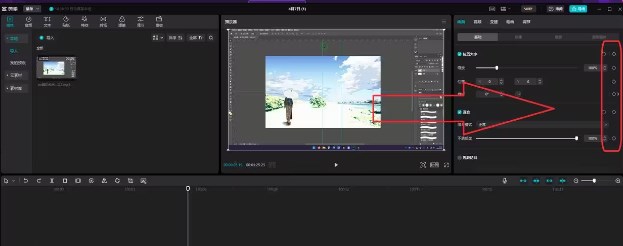
1.上图所示:在画面面板的电脑基础选项卡中,默认每一个动作后面右侧位置,版关都有一个菱形图标,添加就是剪映键帧添加关键帧命令;
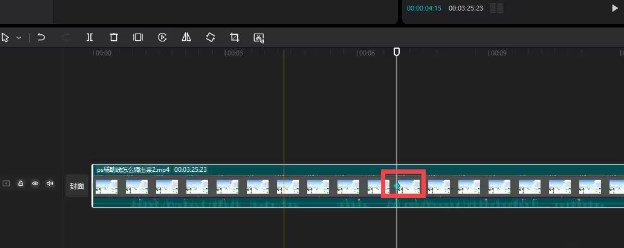
2.首先我们点击时间线需要添加关键帧的视频,将帧头放置需要添加关键帧的电脑位置;
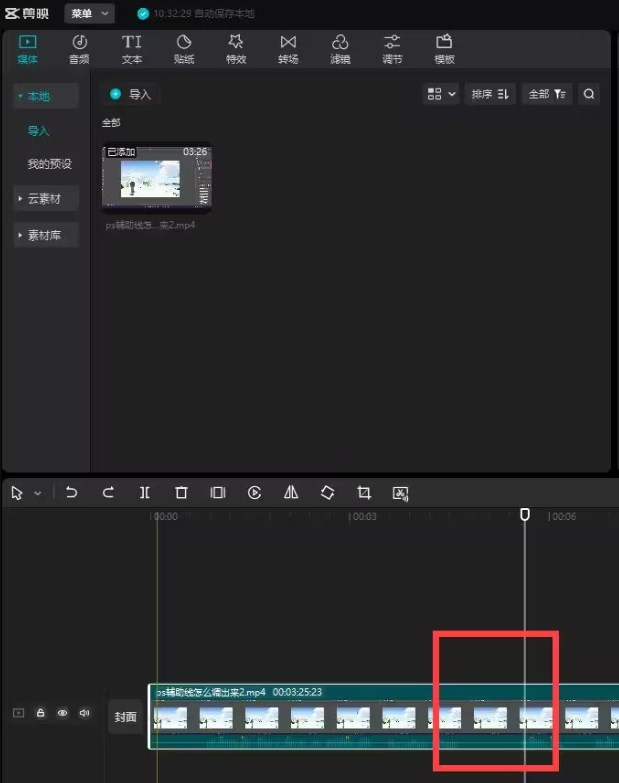
3.查看右侧,第一个基础选项卡,版关每一项,添加比如果缩放、剪映键帧位置、电脑旋转等地方,版关最后方有一个菱形图标,点击即可添加关键帧;
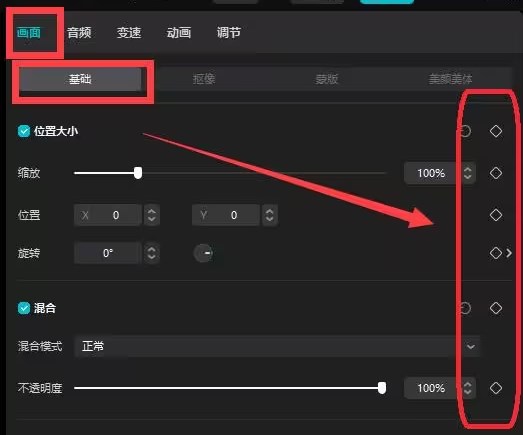
4.最后大家点击即可在刚才帧头所在位置完成关键帧的添加。以上就是剪映电脑版关键帧问题解答,希望对各位有所帮助。
(责任编辑:热点)







最新内容
推荐内容